
切换主题
芦笋提词器手机端教程
安卓端(手机、平板等不限机型)
如何下载
方式一:访问芦笋提词器官网 https://tcq.lusun.com/download 扫码下载
方式二:在手机应用商店中,搜索“芦笋提词器”,点击安装,即可在手机上安装使用

如何登录
登录方式一:点击“本机号码一键登录”、可用手机号+验证码的方式登录
登录方式二:点击“切换到其他方式”、“微信登录”,会使用该手机当前登录的微信,进行授权登录
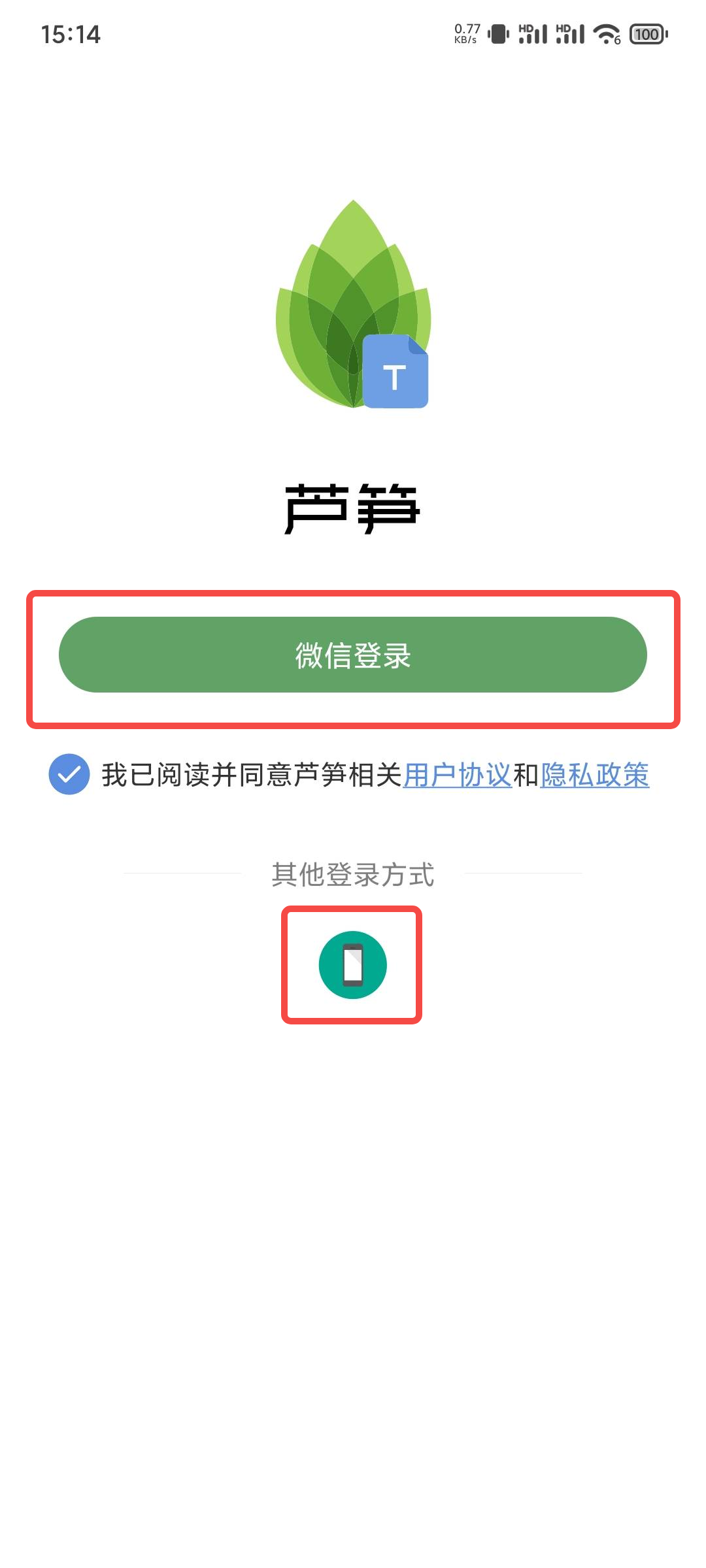
注意事项:芦笋提词器手机端和电脑端账号通用,确保手机和电脑登录的是同一个账号,才能看到同步的词条内容
如何创建台词
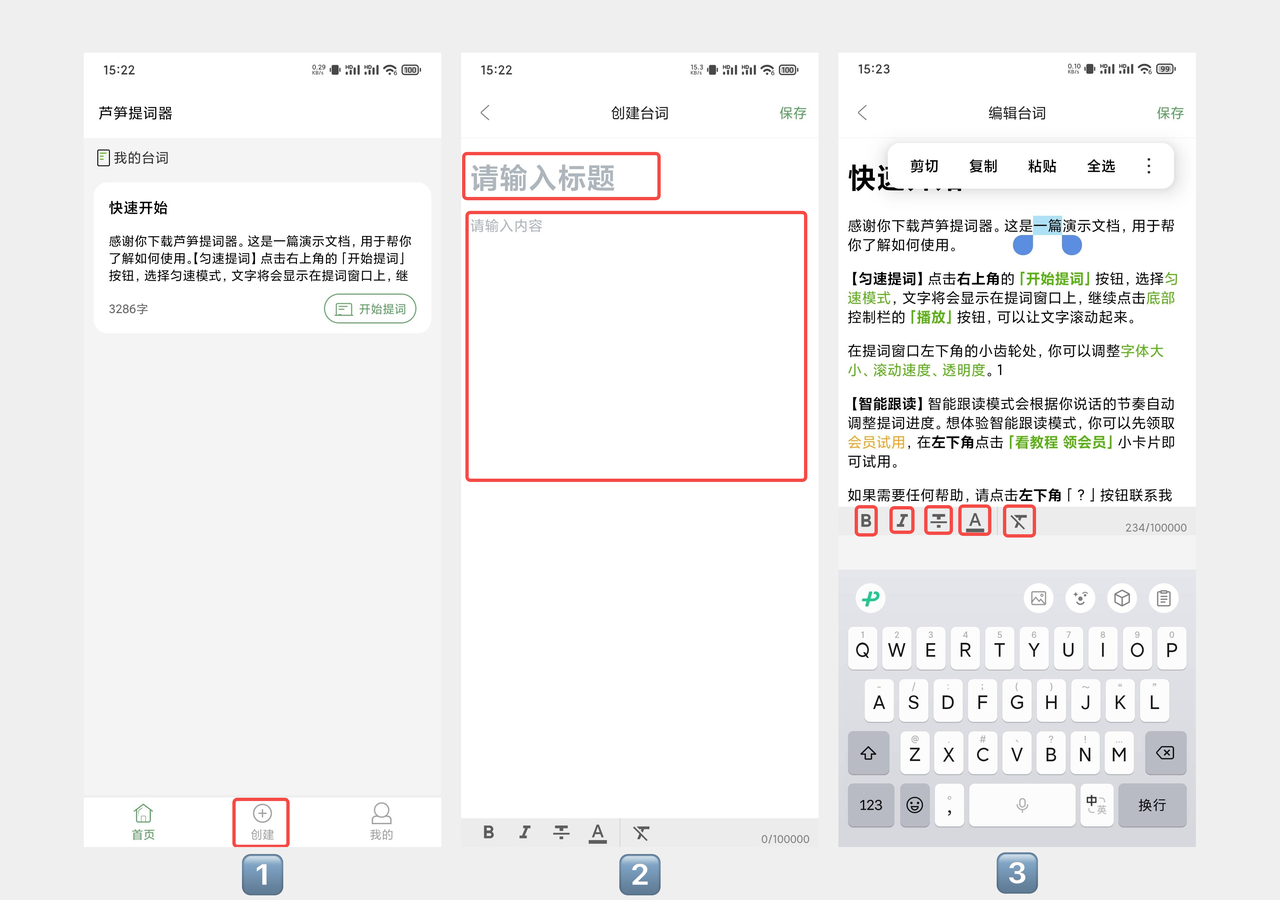
第一步:点击新建台词/文件导入台词
第二步:输入提词标题和提词正文内容,可复制粘贴提词内容,也可选中文件导入提词内容。同时还支持音视频转文字、视频链接提取文案或者图片提取,导入提词内容
第三步:提词文本内容支持设置富文本格式,包括“加粗”、“斜体”、“下滑线”、“删除线”和“字体颜色”,也可清除字体格式
如何删除台词
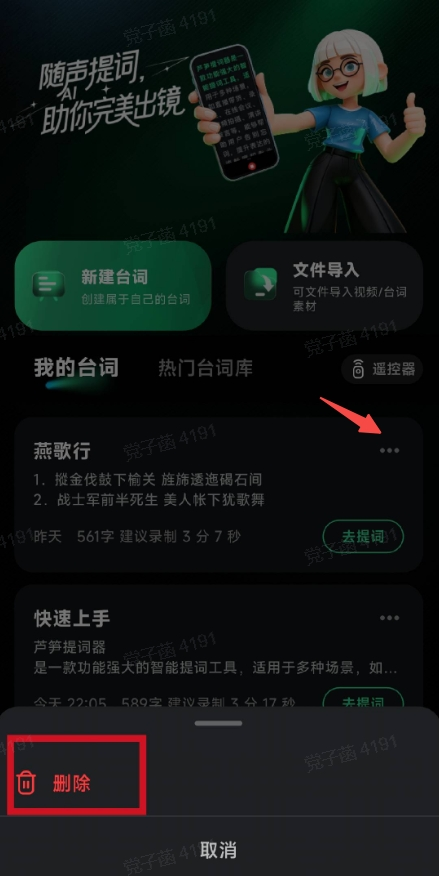
点击台词本右侧的三个点,即可删除台词本。 注意事项:删除后的台词本无法找回,建议谨慎删除
如何管理台词
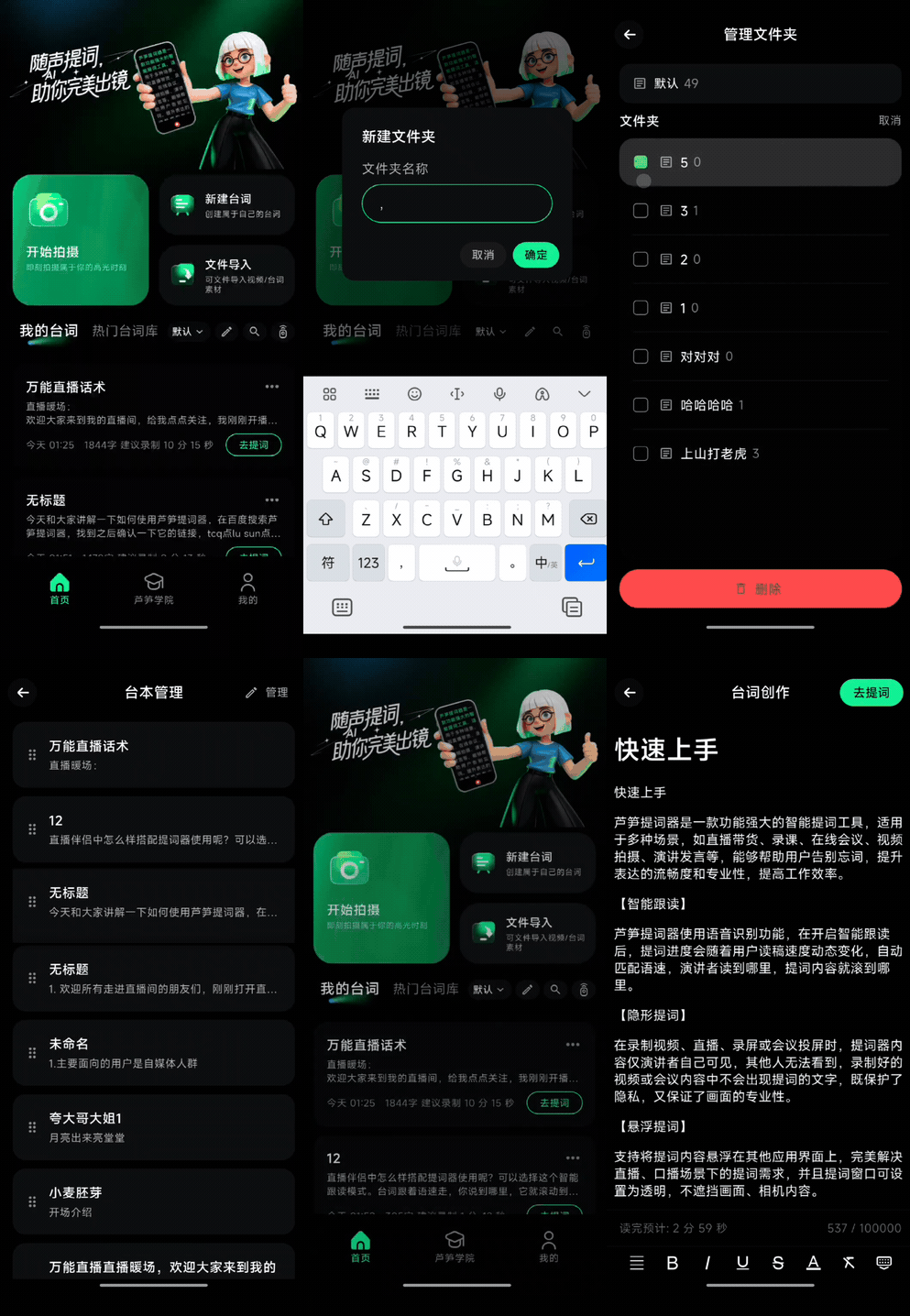
文件夹管理:点击“默认”可以新建文件夹,或者点击右上角的“管理”删除已有的文件夹
台词管理:点击默认旁边的“手写笔”,可以对台词本进行自定义排序或删除台词本
搜素台词:点击“放大镜”,可以输入关键词/标题,快速搜索定位台词文本
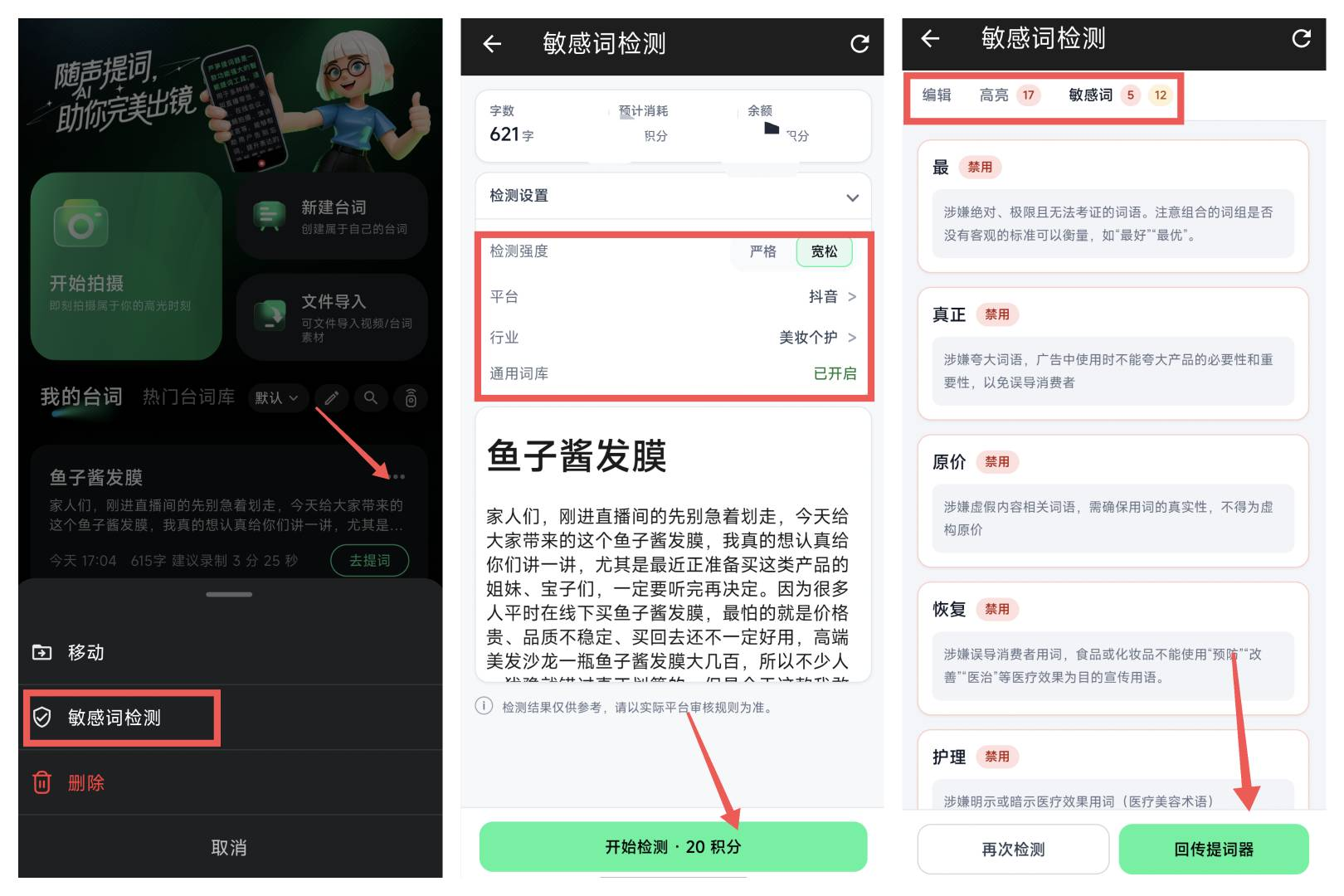
如何使用敏感词检测
第一步:在台词列表的右上方,点击“...”,底部弹窗中点击“敏感词检测”
第二步:选择相应的“检测设置”,点击“开始检测”
第三步:检测后,根据提示修改内容,“回传提词器”
如何使用提词板提词
第一步:在提词列表中,点击对应词条的“去提词”
第二步:底部弹窗中点击“提词板”
第三步:点击中间播放按钮,提词内容开始匀速滚动
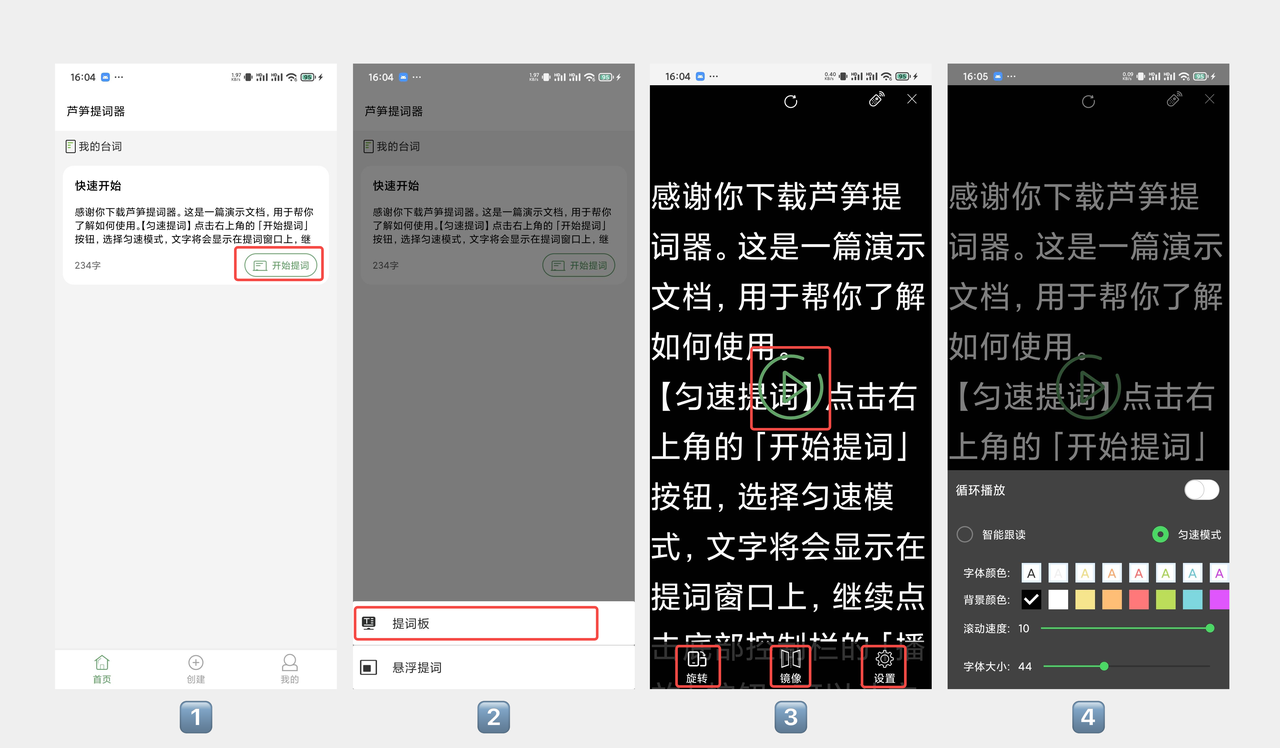
提词板个性化设置说明:
- 镜像:配合提词反光板使用,让提词文本上下翻转
- 台词列表:在提词窗口内快速切换文件夹/台词本
- 旋转箭头:复位文稿
- 识别要求:AI跟随时,调整跳读的严谨程度
- 滚动速度:调整文本滚动的速度
- 字体大小:调整文本字体大小
- 字体颜色、背景颜色、字体间距自定义调整
- 参考线:帮助聚焦跟读位置
- 循环播放:提词内容滚动播放完后,从头开始继续播放
- 智能暂停:有声音时开始匀速滚动,没有声音时停止滚动
- 旋转:可让提词文本横屏展示
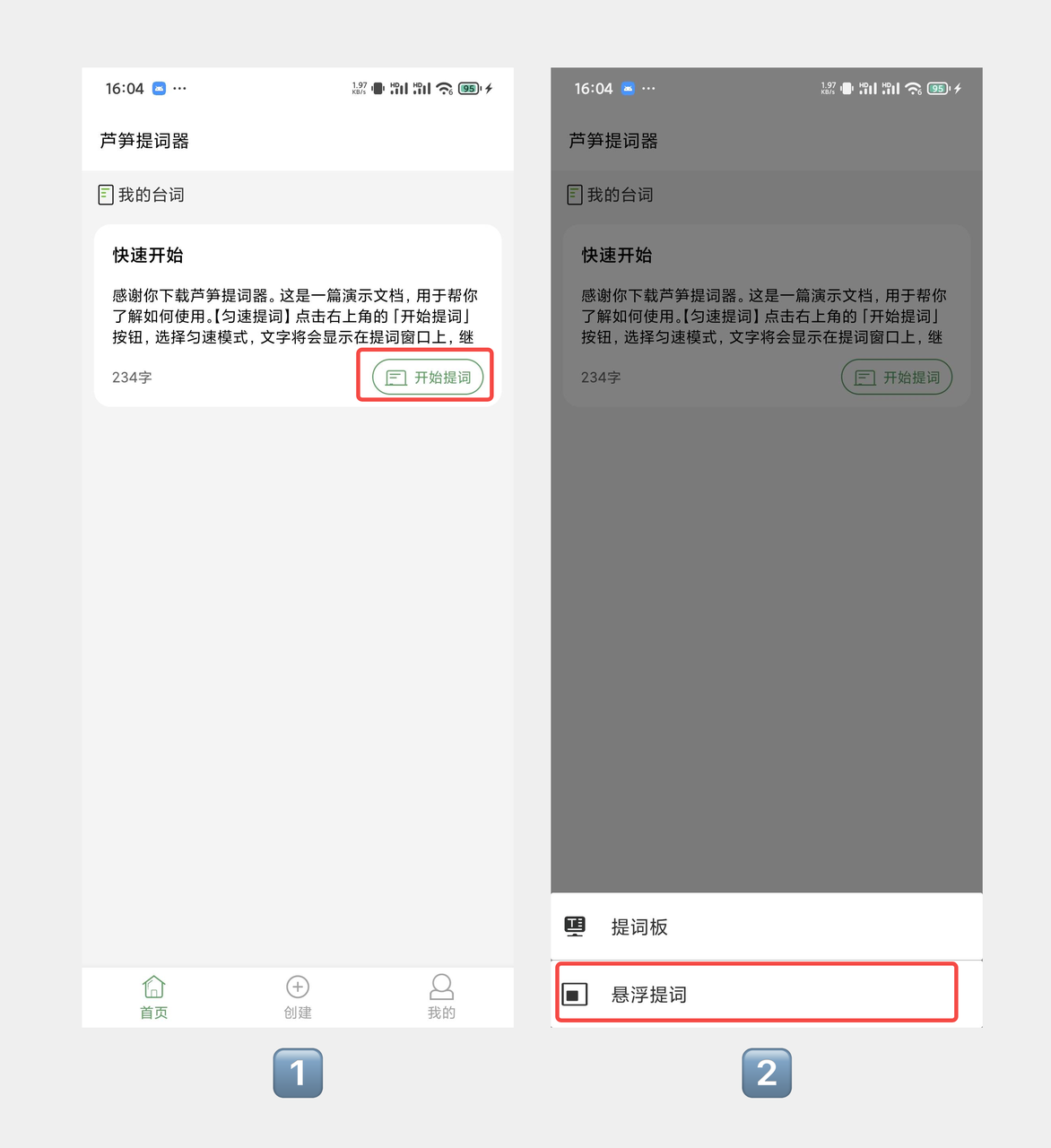
如何使用悬浮提词
第一步:在提词列表中,点击对应词条的“去提词”
第二步:底部弹窗中点击“悬浮提词”
视频教程
如何开启智能跟读
第一步:在提词页面点击右下角“设置”
第二步:点击“AI跟随”,切换提词模式,读到哪提词内容滚动到哪
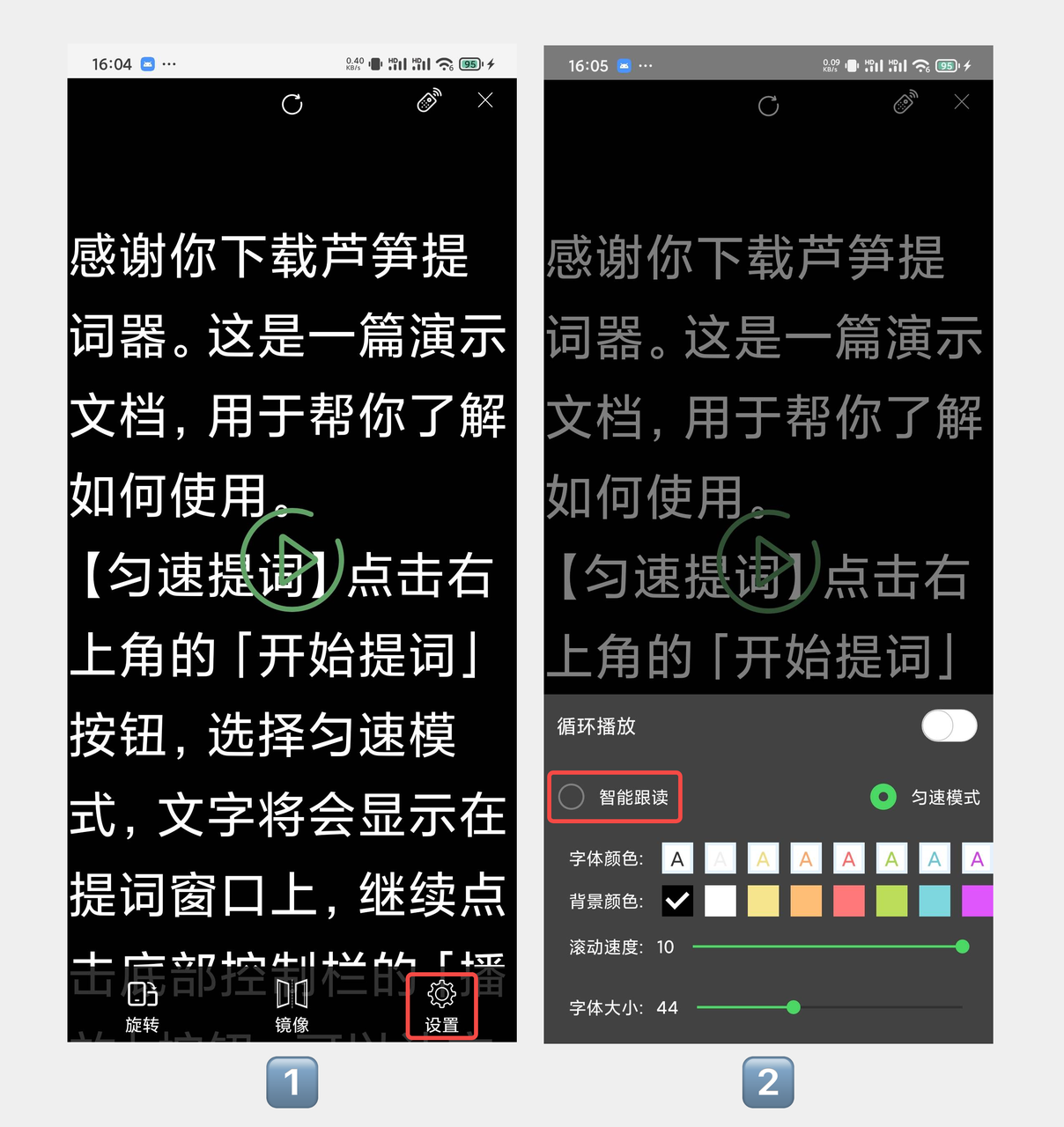
注意事项:智能跟读提词模式,需要获取手机的麦克风权限
如何拍摄提词
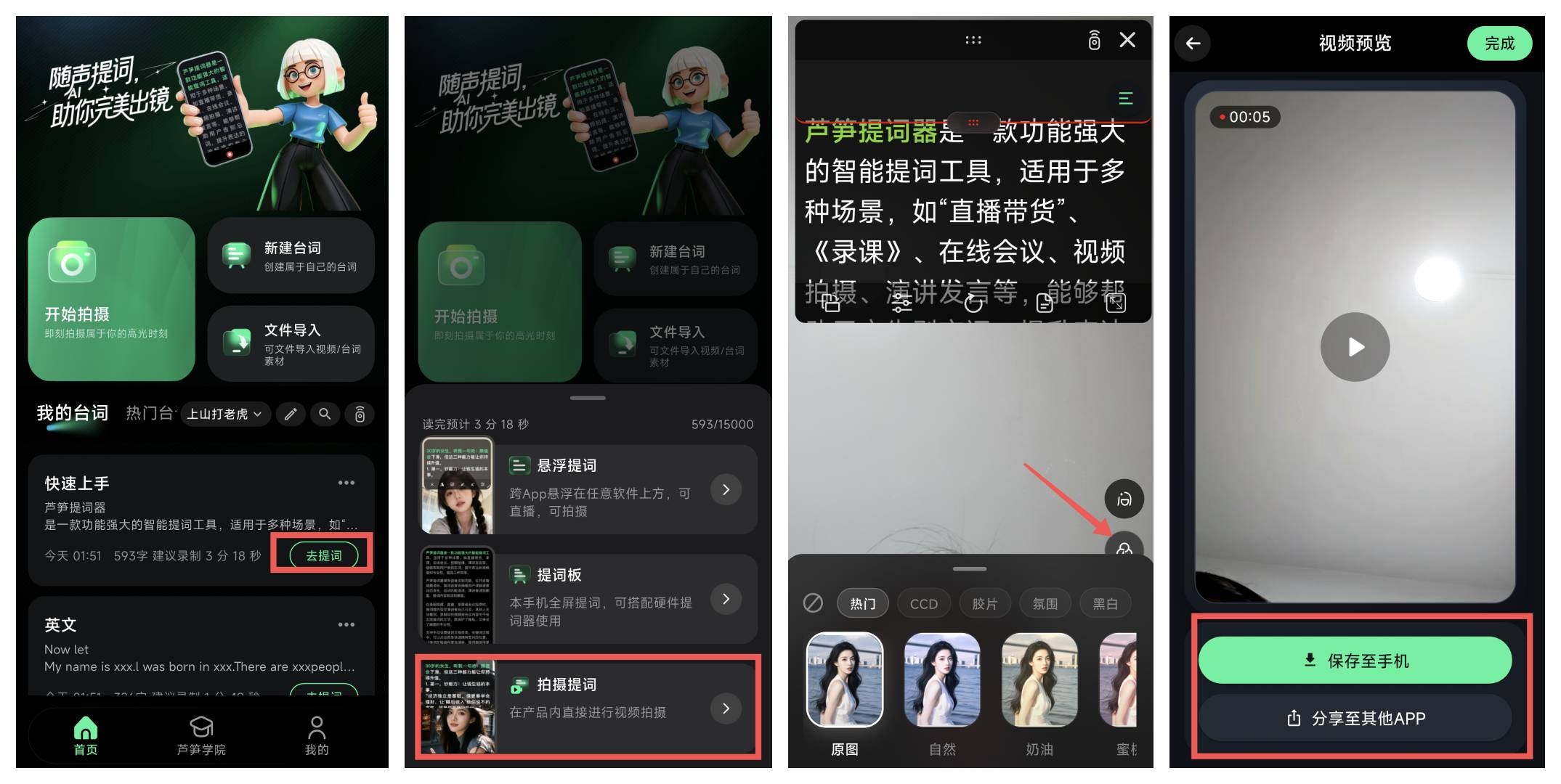
第一步:在提词列表中,点击对应词条的“去提词”
第二步:底部弹窗中点击“拍摄提词”,也可以直接点击首页的“开始拍摄”
第三步:对提词窗口或者人像美颜、滤镜进行设置,点击中间播放按钮,开始边提词边拍摄边剪辑
第四步:预览视频,保存视频(可以保存至手机相册或者分享至其他APP)
如何管理登录
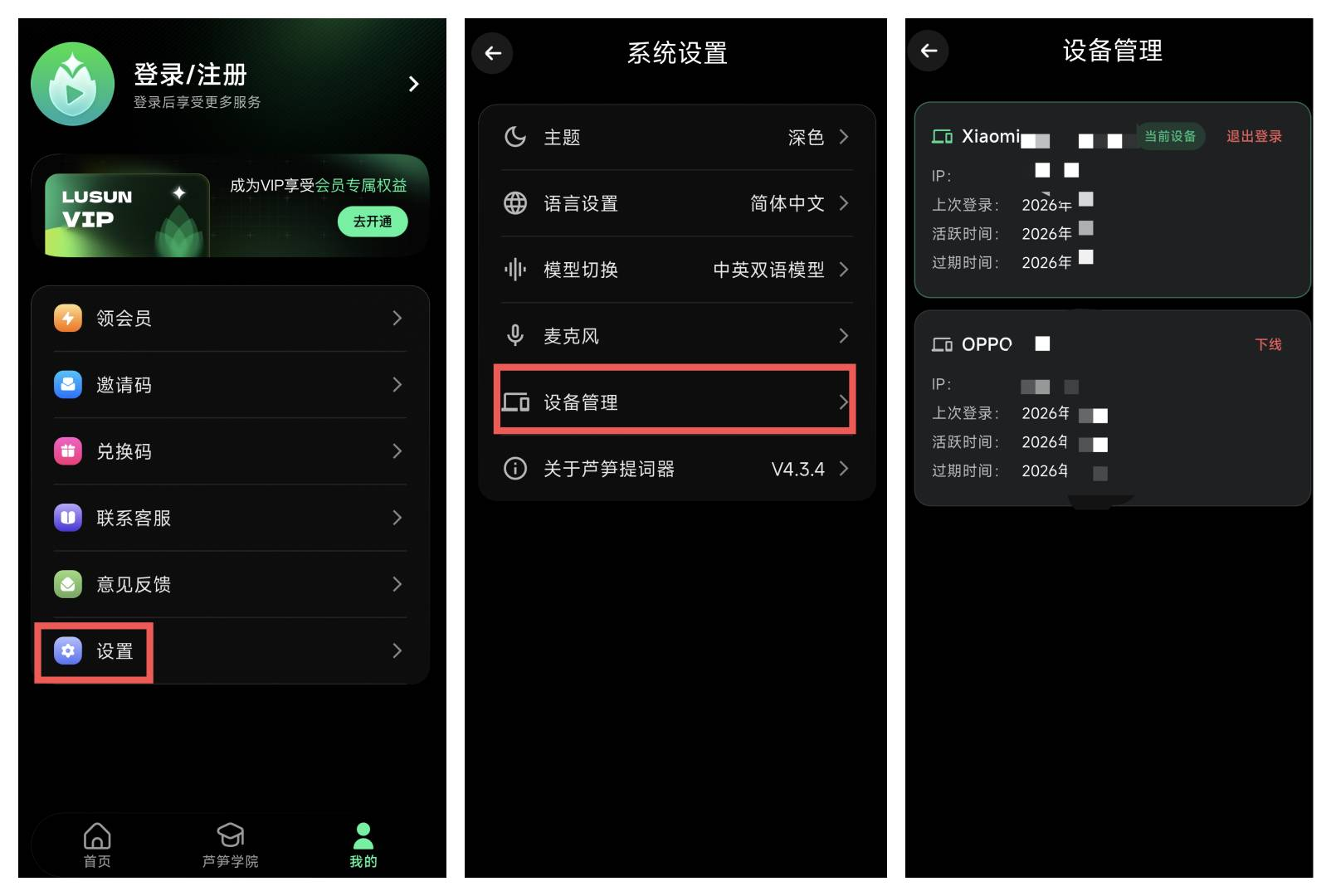
点击软件我的页面“设置”,选择“登录管理”,即可查看账号当前在哪些地方登录,并下线不再使用的登录
iOS 端(iPhone、iPad等不限机型)
如何下载
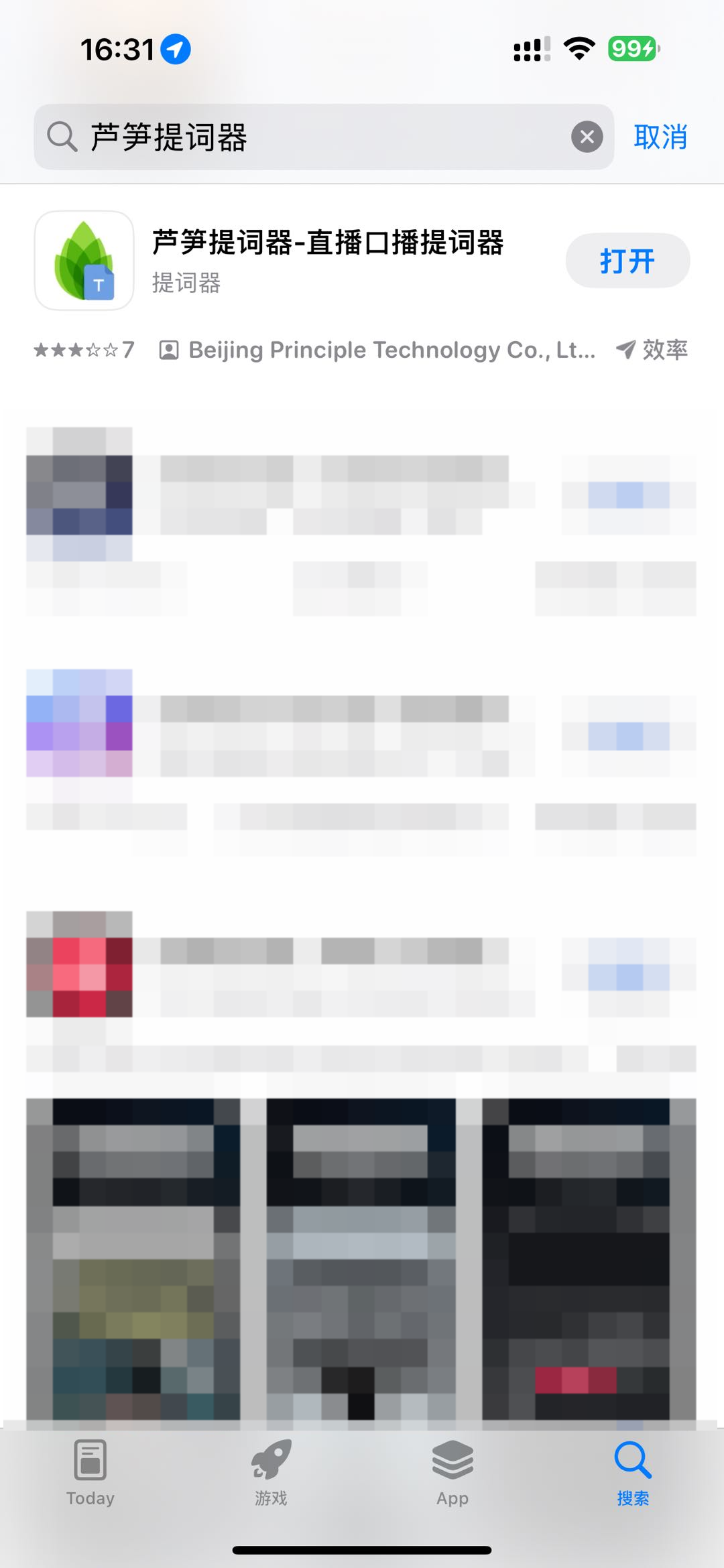
在App Store中(苹果手机应用商店),搜索“芦笋提词器”,点击获取,即可安装使用
如何登录
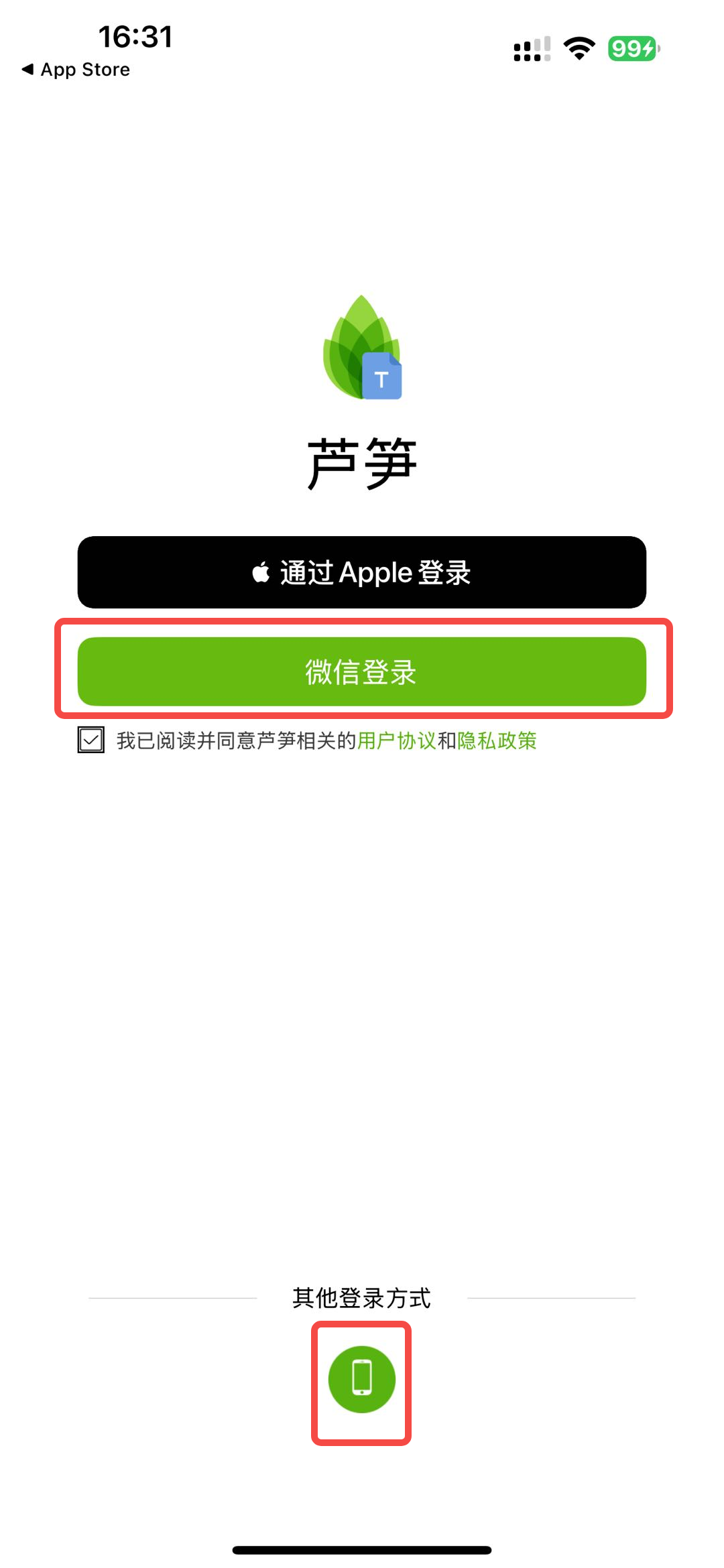
登录方式一:点击手机号验证码登录
登录方式二:点击“微信登录”,会使用该手机当前登录的微信,进行授权登录
注意事项:芦笋提词器手机端和电脑端账号通用,确保手机和电脑登录的是同一个账号,才能看到同步的词条内容
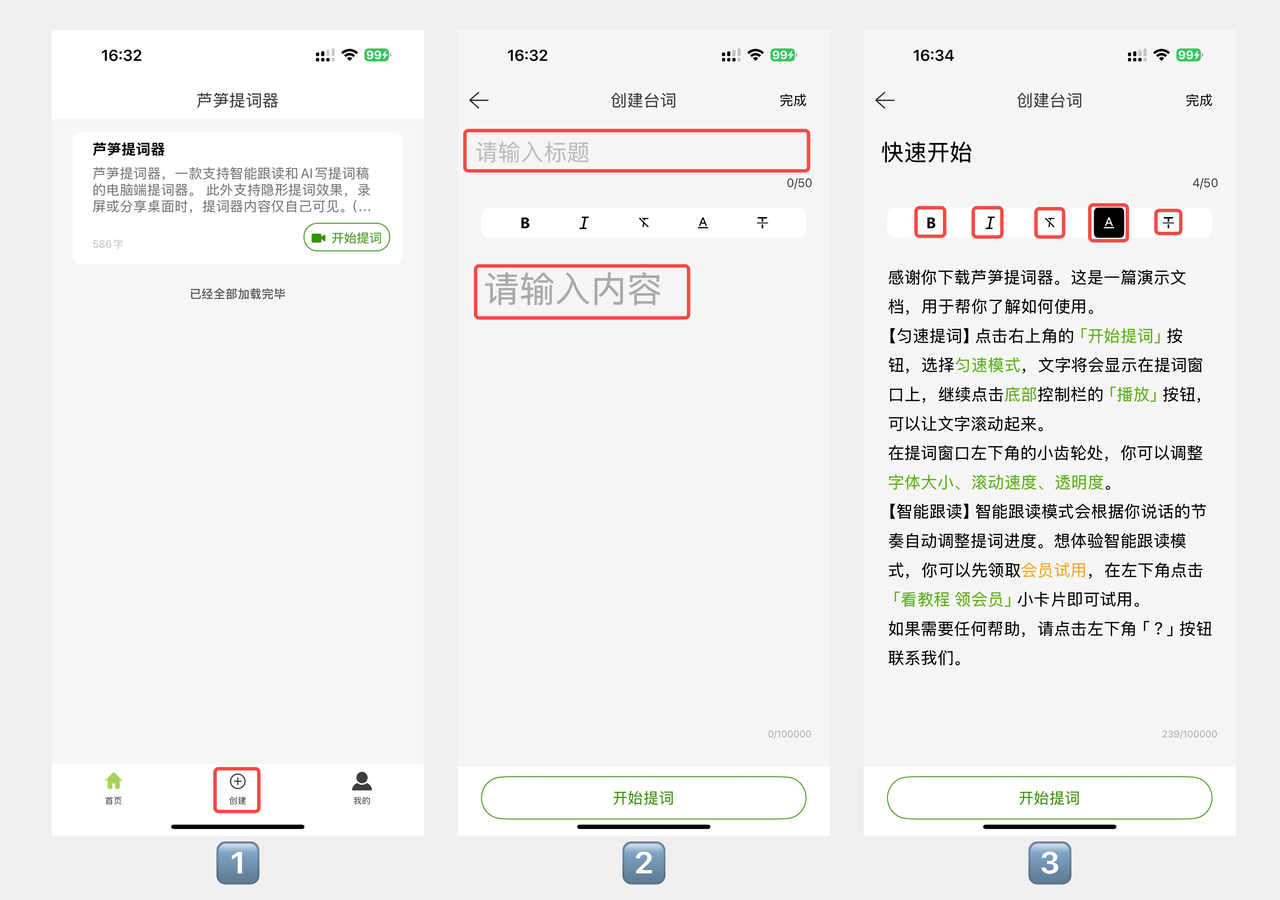
如何创建台词
第一步:点击新建台词/文件导入台词
第二步:输入提词标题和提词正文内容,可复制粘贴提词内容,也可选中文件导入提词内容。同时还支持音视频转文字、视频链接提取文案或图片提取,导入提词内容
第三步:提词文本内容支持设置富文本格式,包括“加粗”、“斜体”、“下滑线”、“删除线”和“字体颜色”,也可清除字体格式
如何删除台词
点击台词本右侧的三个点,即可删除台词本。 注意事项:删除后的台词本无法找回,建议谨慎删除
如何管理台词
文件夹管理:点击“默认”可以新建文件夹,或者点击右上角的“管理”删除已有的文件夹
台词管理:点击默认旁边的“手写笔”,可以对台词本进行自定义排序或删除台词本
搜素台词:点击“放大镜”,可以输入关键词/标题,快速搜索定位台词文本
如何使用敏感词检测
第一步:在台词列表的右上方,点击“...”,底部弹窗中点击“敏感词检测”
第二步:选择相应的“检测设置”,点击“开始检测”
第三步:检测后,根据提示修改内容,“回传提词器”
如何使用提词板提词
第一步:在提词列表中,点击对应词条的“去提词”
第二步:底部弹窗中点击“提词板”
第三步:点击中间播放按钮,提词内容开始匀速滚动
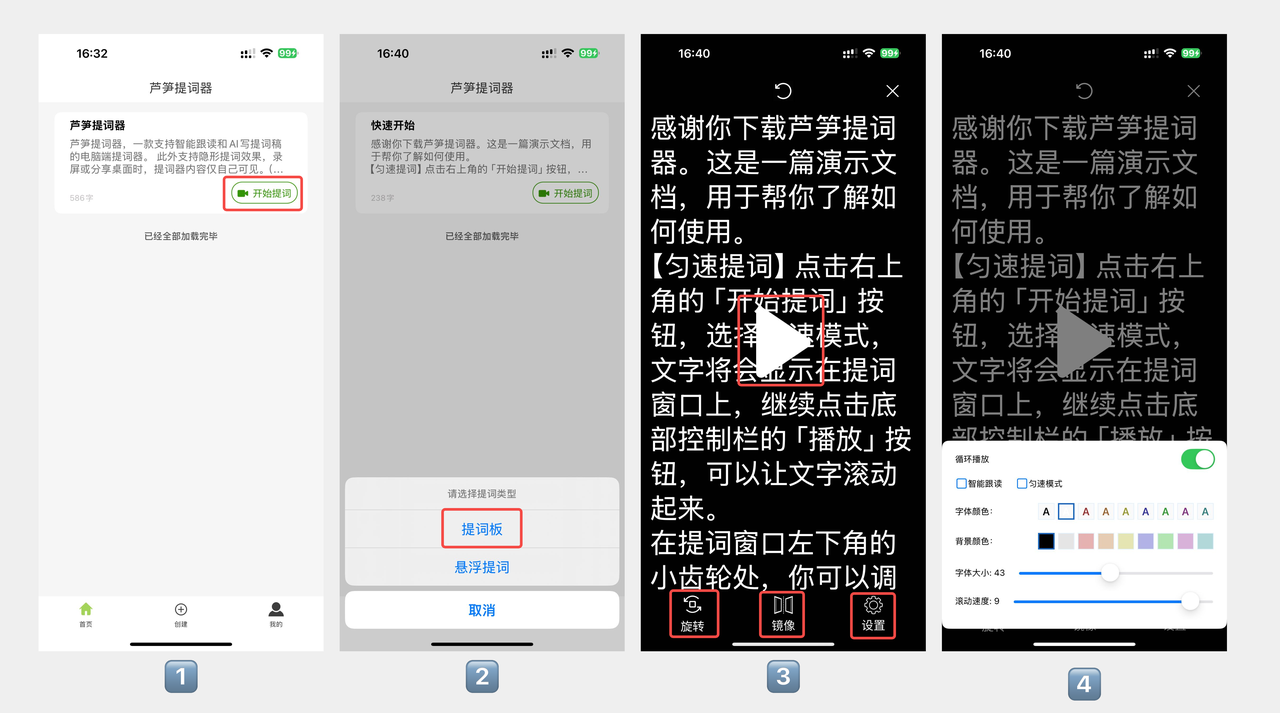
提词板个性化设置说明:
- 镜像:配合提词反光板使用,让提词文本上下翻转
- 台词列表:在提词窗口快速切换文件夹/台词本
- 旋转箭头:复位文稿
- 识别要求:AI跟随时,调整跳读的严谨程度
- 滚动速度:调整文本滚动的速度
- 字体大小:调整文本字体大小
- 字体颜色、背景颜色、字体间距自定义调整
- 参考线:帮助聚焦跟读位置
- 循环播放:提词内容滚动播放完后,从头开始继续播放
- 智能暂停:有声音时开始匀速滚动,没有声音时停止滚动
- 旋转:可让提词文本横屏展示
如何使用悬浮提词
第一步:在提词列表中,点击对应词条的“去提词”
第二步:底部弹窗中点击“悬浮提词”
第三步:设置悬浮窗口的样式
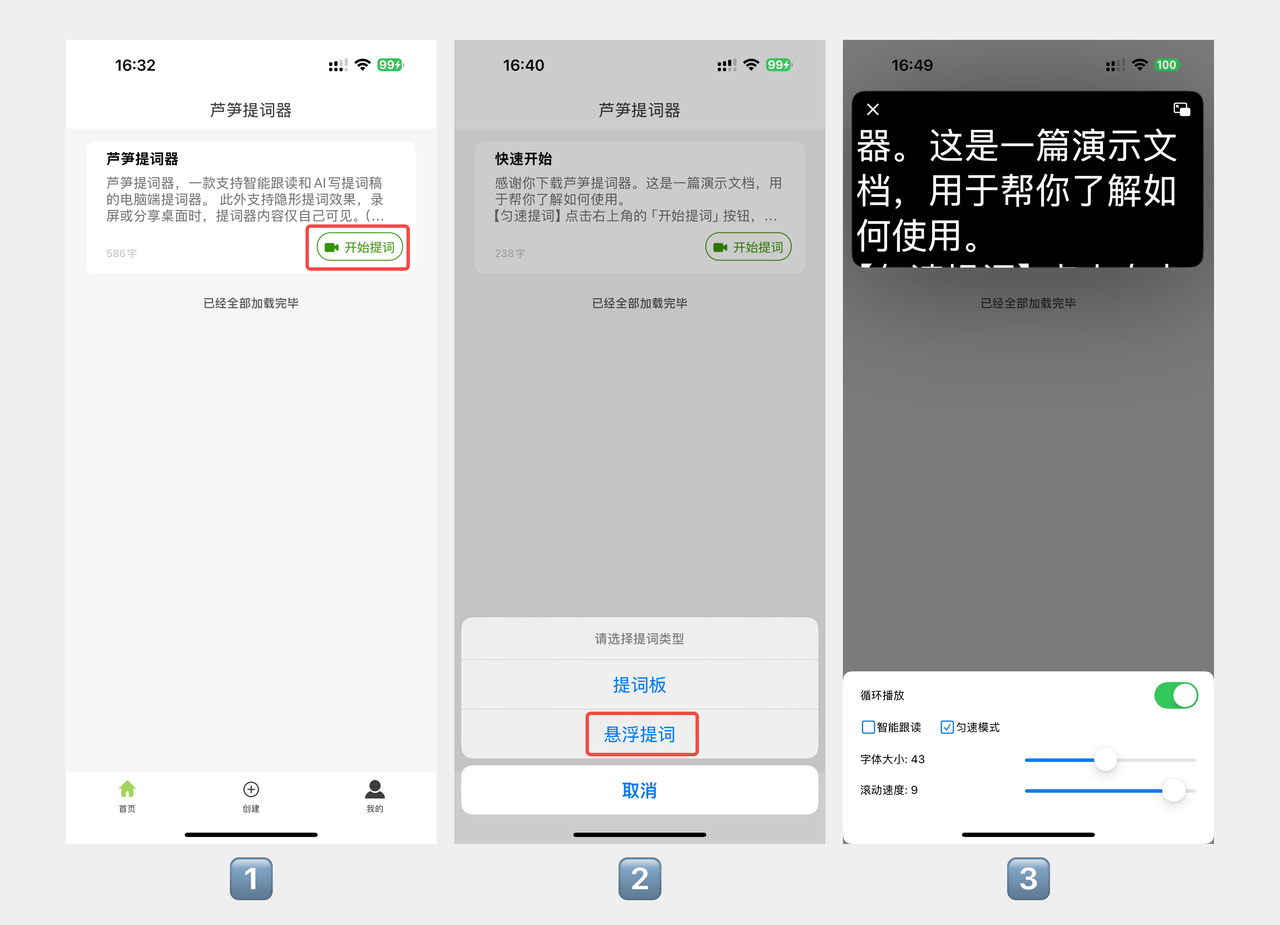
悬浮提词设置说明:
- 悬浮软件:点击开启悬浮窗后可以快速跳转到相应应用
- 浮窗大小:调整窗口比例
如何开启智能跟读
第一步:在提词页面点击右下角“设置”
第二步:点击“AI跟随”,切换提词模式,读到哪提词内容滚动到哪
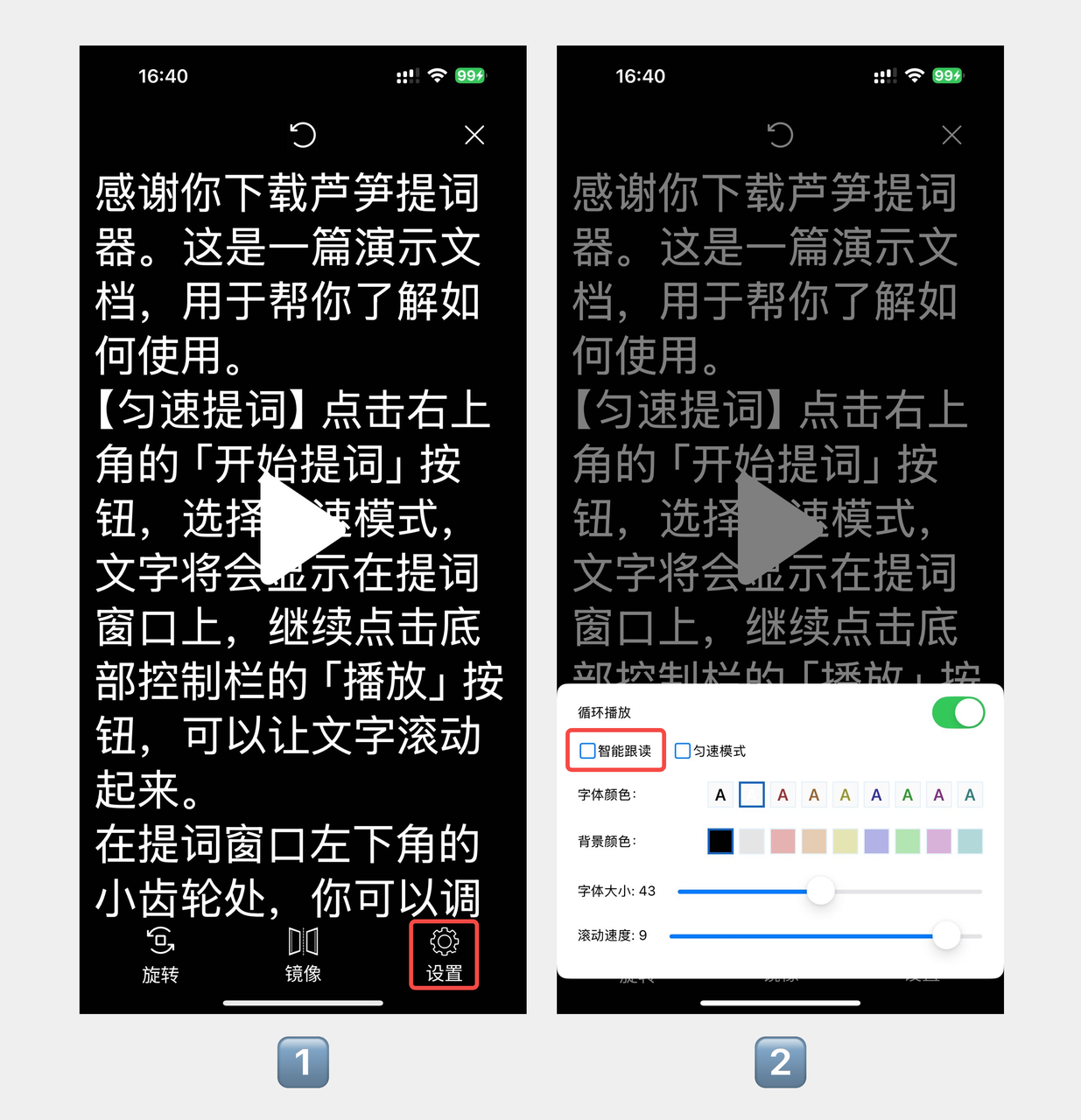
注意事项:智能跟读提词模式,需要获取手机的麦克风权限
如何拍摄提词
第一步:在提词列表中,点击对应词条的“去提词”
第二步:底部弹窗中点击“拍摄提词”,也可以直接点击首页的“开始拍摄”
第三步:对提词窗口或者人像美颜、滤镜进行设置,点击中间播放按钮,开始边提词边拍摄边剪辑
第四步:预览视频,保存视频(可以保存至手机相册或者分享至其他APP)
如何管理登录
点击软件我的页面“设置”,选择“登录管理”,即可查看账号当前在哪些地方登录,并下线不再使用的登录
👇🏻 如有其他使用问题,点击下方联系我们